


WidgetClub:アイコン着せ替え&ホーム画面カスタム
4.6437.00 レビュー
アプリの仕様
- バージョン
- 3.14.30
- 更新日
- ライセンス
- Free
- ダウンロード数
- 1,000,000+
- デベロッパー
- Liume Inc.
- カテゴリ
- カスタマイズ
- プラットフォーム
- Android, iOS
スクリーンショット
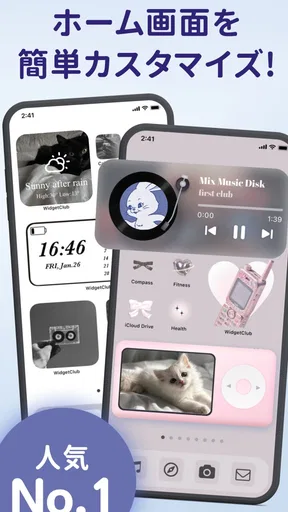
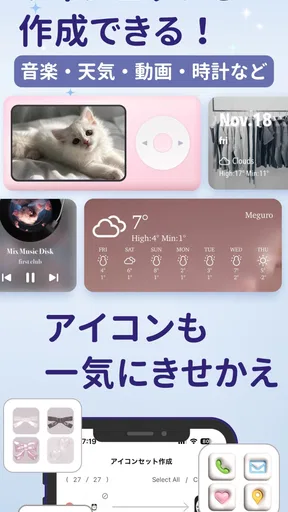
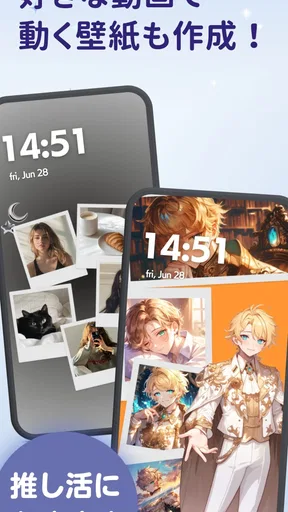
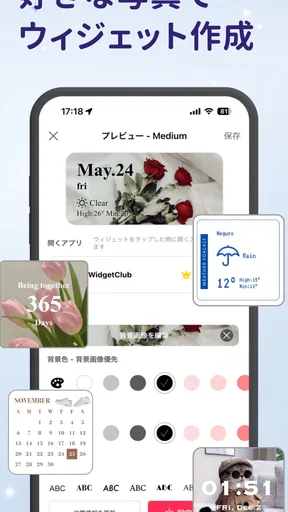
 分析者 AppCompare
ホーム画面を変えたいと思っても、壁紙だけ替えるとアイコンとの雰囲気が合わず、アイコンまで整えると設定に手間がかかることがあります。私がWidgetClubを使って感じたのは、ウィジェット、壁紙、アイコンをひとつのカスタマイズ作業として考えやすいことです。見た目をまとめて変えたい人には便利ですが、細部を自分で調整するほど、事前に決めておくことも増えます。
このアプリはLiume Inc.が開発する、スマートフォンのホーム画面やロック画面を飾るためのカスタマイズアプリです。基本利用は無料で、アプリ内購入はアイテムごとに480円から7,500円まであります。評価は平均4.6で、評価数はおよそ1万8,000件、インストール数は100万件以上。対象年齢は12歳以上です。数字の印象だけで選ぶより、自分が壁紙だけ欲しいのか、アイコンやウィジェットまで整えたいのかを考えると、向き不向きが見えてきます。
まずは一画面だけ整えて、使い心地を確かめる
一度に全部を変えるのではなく、まず普段よく見る画面を一つ選び、背景・アイコン・ウィジェットを組み合わせてみるのが始めやすいです。私は、見た目を整えたあとに必要なアプリへ迷わず触れられるかまで確かめると、最初の試行錯誤を次の調整に活かしやすいと感じます。
壁紙・アイコン・ウィジェットを同じ目線で選ぶ
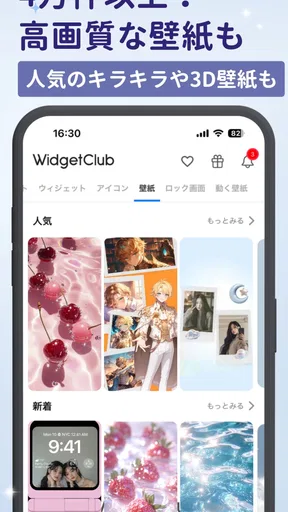
最初からスマートフォン全体を作り替えるより、まずホーム画面の一ページだけを対象にするのがおすすめです。背景を決め、その色や雰囲気に合うアイコンとウィジェットを選ぶと、何を足して何を減らすべきか判断しやすくなります。壁紙を先に決めるのは簡単ですが、背景の柄が強いとアイコンや文字が埋もれることもあります。見た目を選ぶときは、実際にアプリ名やウィジェットの情報が読みやすいかも一緒に考えたいところです。
このアプリの魅力は、静止画の壁紙だけでなく、好きな画像を使った動く壁紙や、ウィジェット、アイコンの作成にも手を伸ばせることです。ただし、選択肢が多いほど、完成形を決めずに素材を見続けてしまいがちです。私は「色は二、三色に絞る」「ホーム画面で目立たせたいものを一つ決める」といった小さなルールを先に作るほうが、迷いにくいと思います。
普段使うアプリを優先する
見た目を揃える作業では、よく使うアプリを後回しにしないことが大切です。たとえば、連絡、地図、写真など毎日開くものから配置を考え、飾りの要素はその周囲に加えていくと、きれいでも使いにくいホーム画面になりにくくなります。アイコンのデザインを選ぶときも、見た目の統一感だけでなく、似た絵柄が並んだときに目的のアプリをすぐ見分けられるか確認してください。
現実的な例として、朝に天気や予定を確認してから出かける人なら、その情報を見たい位置にウィジェットを置き、背景は文字の判別を妨げないものにするのが実用的です。夜に気分を切り替えたい人は、ロック画面とホーム画面を同じテーマに寄せてもよいでしょう。大切なのは、見せるためだけの配置ではなく、毎日の動きに合わせることです。
選ぶ前に読んでおきたい記事

Tile Explorerは中断や通信断からどこまで戻れるか

Uber Eatsの価値は料理選びから「待ち時間の見える化」へ

テレビのリモコンが見つからない夜に、スマホが頼れる一台になる理由

8 Ball Poolへ移る価値はあるか 狙いと手球の位置を読む対戦の魅力

Family Spaceの位置共有は、家族の連絡をどう穏やかにするか

キャンディークラッシュは失敗しても戻れるか あと一手の判断と中断時の注意点
壁紙を決める前に見るポイント
動く壁紙は、好きな画像を使って画面の印象を変えられるのが楽しい部分です。一方で、動きのある背景は静止画より視線を引きやすく、アイコンや時計と競合することがあります。設定後にはロック画面とホーム画面の両方を見て、重要な表示が隠れていないか、壁紙の主役がアイコンの下に重なっていないかを確認しましょう。画像を選ぶ段階で、余白がどこにあるかを意識しておくと、後からの調整を減らせます。
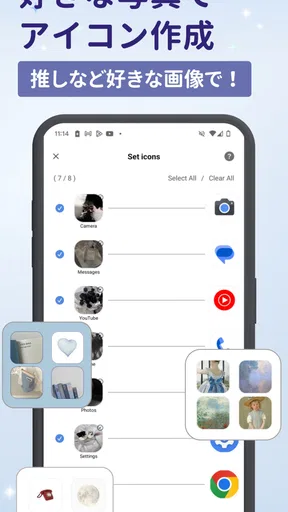
また、ひとつの画像を画面全体に使う場合と、アイコンやウィジェットの背景として使う場合では、必要な構図が違います。人物や文字が画面の中央にある画像は、時計やアプリの配置とぶつかることがあります。写真を使うなら、最初に画面の表示位置を想像してから選ぶのがコツです。素材をたくさん試すより、使いたい画像を数枚に絞って見比べるほうが、結果として完成まで早く進められます。
設定を見直すと、見た目と操作の両立がしやすい
ここでは、飾りの統一感だけでなく、文字やアイコンの判別しやすさを保つための確認ポイントを取り上げます。私は、壁紙を決めた時点で終わりにせず、実際の配置で情報が読めるかを見直すことが、使いやすい画面への近道だと思います。
ウィジェットは装飾より役割から決める
ウィジェットは画面に統一感を出すためだけでなく、よく確認する情報への入口として考えると活用しやすくなります。画面の一等地に置く前に、その情報を本当に毎日見るかを考えてください。便利そうだからと複数を並べると、アプリのアイコンを置く場所が減り、結果的に操作が遠回りになることもあります。まず一つを置いて数日使い、必要だと感じた場合にだけ追加するのが堅実です。
ウィジェットを作成できる点は自由度につながりますが、作成しただけで使いやすくなるわけではありません。背景色、文字の見え方、周囲のアイコンとの間隔まで含めて考える必要があります。特に明るい壁紙の上に淡いウィジェットを置くと、輪郭や情報が見えにくくなる場合があります。見た目のプレビューだけで決めず、実際のホーム画面に置いた状態で読み取りやすさを確かめるのがおすすめです。
アイコンの統一感と見分けやすさを両立する
アイコンを一式そろえると画面はまとまりますが、すべてを同じような色や図柄にすると、目的のアプリを探しにくくなることがあります。私は、よく使うアプリだけは位置を固定し、見た目が似ているアイコン同士を隣り合わせにしないようにするのがよいと感じます。装飾性を優先するページと、操作の速さを優先するページを分ける考え方もあります。
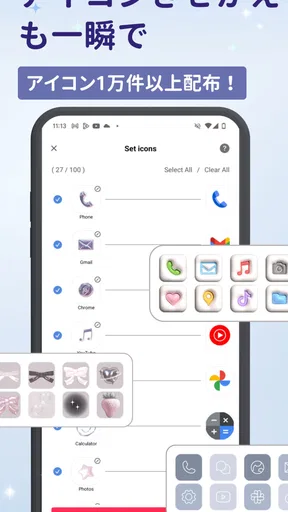
ホーム画面のアイコンを替える方法は、OSや設定方法によって手順や見え方が異なることがあります。そのため、すべてのアプリを一度に変更する前に、まず数個で試し、起動までの操作が自分に合うか確かめるのが安全です。見た目が整っても、毎回の起動が面倒に感じるなら、よく使うアプリだけ元の配置に戻す判断もありです。デザインの統一にこだわりすぎないことが、長く使うためのポイントです。
有料アイテムを選ぶ前に、必要な範囲を決める
無料で始められる一方、アプリ内には購入アイテムもあります。購入を検討するときは、ひとつのテーマ全体を揃えたいのか、特定の壁紙や素材だけが欲しいのかを先に整理しましょう。価格帯はアイテムによって異なるため、気になるものを見つけた勢いで決めるより、画面に置いたときの使い道を考えるほうが納得しやすいです。まず無料の範囲で好みの方向性を試し、その後に足りないものだけ検討する進め方が向いています。
有料素材を選んでも、ホーム画面の使いやすさまで自動的に整うわけではありません。壁紙、アイコン、ウィジェットの色を合わせる作業は残ります。購入するなら、いま使っている壁紙やアイコンとの組み合わせまで想像し、単体で好みというだけでなく、手持ちの素材と一緒に使えるかを見ておくと無駄がありません。
慣れてから効いてくる、繰り返しやすい整え方
毎回ゼロから作り直さなくても、変更する要素を絞れば気分転換と操作の慣れを両立できます。私は、背景や色を替えるときもアプリの位置など残す部分を決めておくと、次の着せ替えが軽くなり、日常の動線も保ちやすいと考えています。
変更を小分けにして、原因を見失わない
経験を重ねるほど、毎回すべてを変えるより、変更点をひとつずつ試すほうが便利です。壁紙だけ替えた日、ウィジェットだけ位置を変えた日というように分ければ、読みやすさや操作感が変わった理由を判断できます。気に入った状態に近づいたら、その時点の色や配置を自分用にメモしておくと、次回の着せ替えで迷いにくくなります。これはアプリの特別な機能に頼らず、使い方を安定させるための習慣です。
季節や気分に合わせてテーマを替えたい場合も、全画面を毎回作り直す必要はありません。背景を替えてもアイコンの位置は保つ、またはウィジェットの配置は変えずに色味だけを調整するなど、変える範囲を限定すると日常の操作が崩れにくくなります。とくに仕事や通学でスマートフォンを頻繁に使う人は、装飾の変更を一気に広げないほうが、必要なアプリを探す習慣を保てます。
テーマを作る順序を固定する
毎回の作業を速くしたいなら、「背景を決める、よく使うアプリの位置を決める、ウィジェットを加える、最後に細部を整える」という順序を自分の定番にするのが有効です。アイコンから選び始めると、あとから背景に合わなくなり選び直すことがあります。反対に、壁紙だけを先に完成させると、時計や情報の見え方を考え直すこともあります。まず大きな色と配置を決め、装飾を後から足す流れなら、やり直しを抑えられます。
気に入ったテーマを長く使う人にも、少しずつ変更する習慣は役立ちます。たとえば、ホーム画面は操作重視のままにして、ロック画面の壁紙だけを気分で替える方法があります。反対に、ホーム画面を季節ごとに変えるなら、アイコンの並びや頻繁に使うアプリの位置は維持すると、見た目の変化と操作の慣れを両立できます。変更を楽しみながら、毎日の手順を一から覚え直さない工夫です。
よくある代替手段と比べて考える
壁紙だけを探すアプリや、端末標準の設定機能と比べると、このアプリはアイコンやウィジェットまで含めて雰囲気を整えたい人に向いています。反対に、背景画像を一枚変えるだけで満足できる人には、機能の幅がかえって余分に感じられるかもしれません。アイコンの配置や表示を細かく管理したい人は、端末の標準機能や別のカスタマイズ方法のほうが、操作の予測しやすさを優先できる場合があります。
また、素材を選ぶ楽しさを重視するか、設定にかける時間を減らしたいかでも評価は変わります。WidgetClubは、複数の要素を組み合わせて自分らしい画面を作りたい人には魅力がありますが、選択肢を見比べる時間は必要です。完成済みの見た目をそのまま使い、細かな調整はしたくない人なら、最初から端末に用意された壁紙やテーマで十分なこともあります。
自由度を楽しめる人には、試す価値のある一冊
このアプリは細部を自分で選ぶ楽しさがある一方、設定に時間をかけたくない人には標準の壁紙変更のほうが合うこともあります。私は、好みの画面を作ることと毎日の操作のしやすさを両方大切にしたい人なら、範囲を小さく試しながら自分に合う使い方を見つけられると思います。
向いている人、別の方法が合う人
私なら、ホーム画面の統一感にこだわりたい人、写真を使った動く壁紙を試したい人、アイコンやウィジェットも自分好みに作ってみたい人にすすめます。カスタマイズの経験が浅くても、まず一画面だけ整える方法なら始めやすいでしょう。現在のバージョンは3.14.30で、最低要件はiOS 11です。利用前に自分の端末が要件を満たすか確認しておくと安心です。
一方で、設定をほとんど触らずに使いたい人や、ホーム画面にはアプリを素早く開けることだけを求める人には、少し手間が勝つ可能性があります。素材選びや配置の調整が好きでないなら、端末標準の壁紙変更のほうが簡単です。また、すべてのアイコンを飾りに置き換えることに抵抗がある人は、よく使うものだけを整える使い方から始めると、負担を抑えられます。
最後に、完成後の使いやすさを基準にする
私にとってこのアプリの価値は、画面を華やかにできることだけではありません。壁紙、アイコン、ウィジェットを一緒に考えるきっかけになり、見た目と日々の使い方を調整できるところにあります。ただ、選ぶ自由があるぶん、どこまで作り込むかは自分で決める必要があります。まず無料で触れ、ひとつの画面で読みやすさと操作感を確認してから範囲を広げるのが、いちばん現実的な始め方です。
完成した画面がきれいかどうかだけでなく、翌日も迷わず使えるかを基準にすれば、カスタマイズが一時の飾りで終わりにくくなります。見た目を変える楽しさを優先しつつ、必要なアプリへの近さや情報の読みやすさも残したい人に、私はこのアプリをすすめます。画面を実用一点張りにしたい人には別の選択肢もありますが、自分の好みを少しずつ反映したい人なら、試す価値のあるカスタマイズアプリです。
メリット
- 壁紙やアイコン、ウィジェットをまとめて探せる。
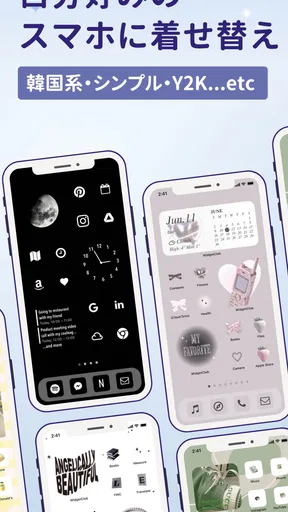
- テーマをそろえたホーム画面を作りやすい。
- 写真を使ったウィジェットで画面を自分好みにできる。
- 着せ替え素材が豊富で、気分に合わせて選べる。
- 完成例を見ながらカスタマイズの参考にできる。
デメリット
- 素材によっては有料プランや購入が必要。
- 好みのデザインを探すのに時間がかかることがある。
- 設定の手順が多く、初めてだと戸惑いやすい。
- ウィジェットの更新頻度によっては電池消費が増える場合がある。
- OSや端末によって一部の表示・設定方法が異なる。
WidgetClub:アイコン着せ替え&ホーム画面カスタムに関するよくある質問
WidgetClubでは、ホーム画面をどのようにカスタマイズできますか?
WidgetClubでは、ウィジェットやアプリアイコン、壁紙などを組み合わせて、ホーム画面の雰囲気をまとめて変更できます。好みのテーマを選んで使う方法に加え、パーツを選びながら自分らしい見た目に整えることも可能です。利用できるデザインや編集項目は、アプリのバージョンや端末によって異なる場合があります。
ウィジェットやアイコンの設定は初心者でも簡単ですか?
基本的には、アプリ内で好みのデザインを探し、案内に沿ってホーム画面へ追加する流れです。設定手順が画面に表示されるため、初めてカスタマイズする人でも取り組みやすいでしょう。ただし、ウィジェットの追加方法やアイコン変更の手順はiPhoneとAndroidで異なります。端末の設定画面で操作が必要になる場合もあるため、説明を確認しながら進めるのがおすすめです。
WidgetClubは無料で使えますか?有料コンテンツはありますか?
アプリのダウンロードや一部のデザインは無料で利用できる場合がありますが、すべてのテーマや機能が無料とは限りません。プレミアムデザインや追加機能の利用に、アプリ内購入やサブスクリプションが必要なことがあります。料金、無料体験の有無、自動更新や解約方法は変更される可能性があるため、ダウンロード前にストアとアプリ内の最新表示を確認してください。
iPhoneとAndroidの両方で利用できますか?設定時に注意する点はありますか?
WidgetClubはiOSとAndroid向けに提供されていますが、対応する機能や設定手順はOSや端末によって違う場合があります。特に、アイコンの変更方法、ウィジェットのサイズ、ホーム画面への追加手順は機種ごとに確認が必要です。利用前に各アプリストアで対応OSと必要なバージョンを確認し、設定時はアプリ内の案内に従うとスムーズです。
ダウンロード前に、プライバシーやアプリの権限について確認すべきことはありますか?
壁紙やウィジェットのカスタマイズが主な用途ですが、実際に必要な権限や取り扱うデータは、OSやアプリの更新によって変わることがあります。インストール時には、端末が求める権限とアプリストアに掲載されたプライバシー情報を確認しましょう。機能に関係する説明が分かりにくい場合は、許可する前に内容を確かめ、不要と思われる権限を安易に認めないことが大切です。


